WireGuard menawarkan pendekatan VPN modern dengan konfigurasi relatif ringkas dengan arsitektur kode yang sangat ringkas (<4.000 baris dibandingkan ratusan ribu baris pada OpenVPN), kecepatan transfer tinggi, serta enkripsi kriptografi mutakhir berbasis Curve25519 dan ChaCha20-Poly1305. Bagi para profesional yang bekerja dari jarak jauh (remote work) maupun pengelola homelab, WireGuard merupakan solusi terbaik untuk mengakses jaringan lokal secara aman tanpa membebani performa CPU server.
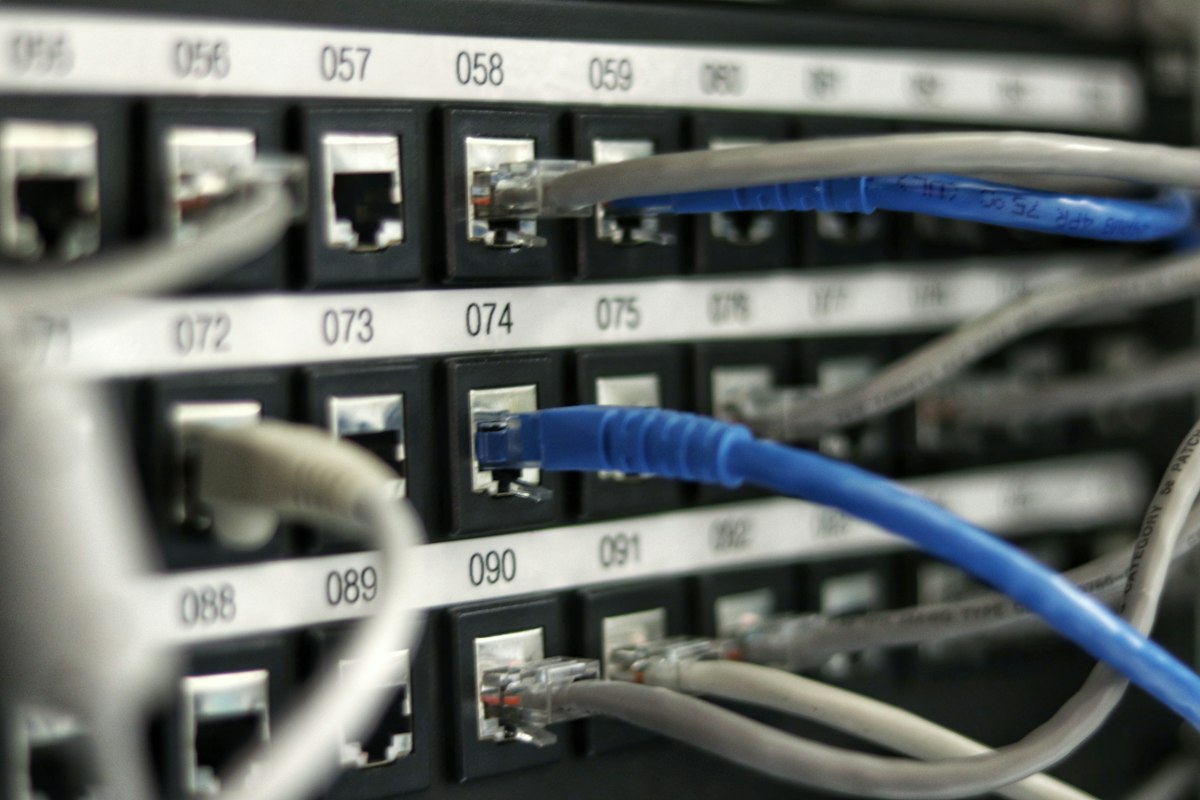
Persiapan & pembuktian hasil sebelum mengikuti tutorial WireGuard
Kebutuhan dan dependensi
VPN WireGuard membutuhkan paket dan dukungan kernel atau implementasi userspace sesuai distro. Persiapkan IP subnet VPN yang tidak bentrok, konfigurasi routing, firewall, pasangan kunci, dan endpoint yang dapat dijangkau. Di Ubuntu/Debian umumnya tersedia paket wireguard.
Perintah pemeriksaan awal
sudo apt update
sudo apt install wireguard
wg --version
ip -brief address
sudo ss -lunp
Cara membuktikan konfigurasi berhasil
Jalankan `sudo wg show` pada server saat ada peer uji; periksa waktu handshake, transfer RX/TX, dan akses hanya ke subnet yang memang diizinkan. Lakukan uji dari jaringan eksternal yang sah.
Risiko yang perlu dihindari
Private key tidak boleh dimasukkan ke artikel, log, atau screenshot. Jangan mengubah firewall remote tanpa menjaga akses admin darurat.
Status verifikasi: instruksi di bagian ini adalah pemeriksaan yang harus dijalankan pada host sesuai kebutuhan. Tidak ada klaim bahwa konfigurasi seluruhnya telah diuji di server produksi Edelweis.
Catatan penting saat mempraktikkan panduan ini
Interface jaringan keluar tidak selalu bernama eth0; pada Ubuntu modern sering menggunakan nama seperti ens18, enp3s0, atau lainnya. Contoh NAT -o eth0 harus disesuaikan berdasarkan ip route get 1.1.1.1. Pastikan routing IPv4 dan forwarding diaktifkan hanya untuk subnet yang dibutuhkan; jangan menyalin PrivateKey contoh ke situs. Setelah aktivasi WireGuard, periksa sudo wg show, ping host uji, firewall, dan bahwa akses yang tidak diizinkan tetap ditolak.
Verifikasi: simpan output perintah dan dokumentasi pengujian pada perangkat yang memang boleh dikelola. Ilustrasi tidak dianggap bukti instalasi berhasil.
1. Instalasi WireGuard & Tools Jaringan
Pada sistem Ubuntu modern, modul WireGuard sudah terintegrasi secara bawaan di dalam kernel Linux. Kita hanya perlu menginstal perkakas pendukung (tools) untuk mengelola antarmuka jaringan:
sudo apt update && sudo apt install -y wireguard qrencodePaket qrencode sangat berguna untuk menghasilkan kode QR langsung di terminal agar klien smartphone dapat terhubung instan hanya dengan memindai layar.
2. Pembuatan Pasangan Kunci Kriptografi (Keypairs)
WireGuard menggunakan kriptografi asimetris. Masuk ke direktori konfigurasi dan buat kunci privat serta kunci publik untuk server:
cd /etc/wireguard
umask 077
wg genkey | tee server_private.key | wg pubkey > server_public.key
Pastikan izin file tetap privat (0600) untuk mencegah kebocoran kunci enkripsi.
3. Konfigurasi Server WireGuard (/etc/wireguard/wg0.conf)
Buat file konfigurasi antarmuka /etc/wireguard/wg0.conf menggunakan editor nano atau vim:
[Interface]
Address = 10.0.0.1/24
SaveConfig = true
ListenPort = 51820
PrivateKey = <ISI_DENGAN_SERVER_PRIVATE_KEY>

# Aturan IP Forwarding & NAT Masquerade Firewall UFW
PostUp = ufw route allow in on wg0 out on eth0
PostUp = iptables -t nat -I POSTROUTING -o eth0 -j MASQUERADE
PostDown = ufw route delete allow in on wg0 out on eth0
PostDown = iptables -t nat -D POSTROUTING -o eth0 -j MASQUERADE
Aktifkan fitur IP Forwarding di kernel dengan mengedit /etc/sysctl.conf dan menambahkan baris net.ipv4.ip_forward = 1, lalu terapkan dengan perintah sudo sysctl -p.
4. Mengaktifkan Layanan WireGuard & Buka Firewall
Buka port UDP WireGuard pada firewall UFW, kemudian jalankan layanannya melalui systemd daemon:
sudo ufw allow 51820/udp
sudo systemctl enable --now wg-quick@wg0.service
Kesimpulan & Rekomendasi Praktik Terbaik
Dengan implementasi WireGuard di server Linux Ubuntu, Anda kini memiliki gerbang VPN mandiri berkinerja tinggi yang aman, hemat konsumsi daya, dan dapat diakses dari mana saja. Pastikan untuk selalu merotasi kunci peer secara berkala dan memantau koneksi menggunakan perintah sudo wg show.
Rujukan & bacaan lanjutan: periksa dokumentasi WireGuard untuk rincian fitur dan kompatibilitas. Baca juga proteksi DNS dengan Pi-hole dan peta belajar Edelweis. Sesuaikan contoh dengan versi dan lingkungan yang digunakan.
Catatan editorial: Diagram bersifat konseptual kecuali diberi label sebagai hasil uji. Verifikasi konfigurasi di perangkat lu sendiri sebelum dipakai pada sistem produksi.



Tinggalkan Balasan