
Panduan Lengkap Hardening & Keamanan Server Linux Ubuntu 26
Menjaga keamanan server Linux merupakan prioritas mutlak, terutama saat mesin memiliki IP publik yang terus-menerus dipindai oleh bot otomatis di internet. Di Ubuntu 26, terdapat sejumlah langkah fundamental (hardening) yang wajib diterapkan untuk memitigasi risiko pembobolan sistem, serangan brute-force, dan eksploitasi celah keamanan.

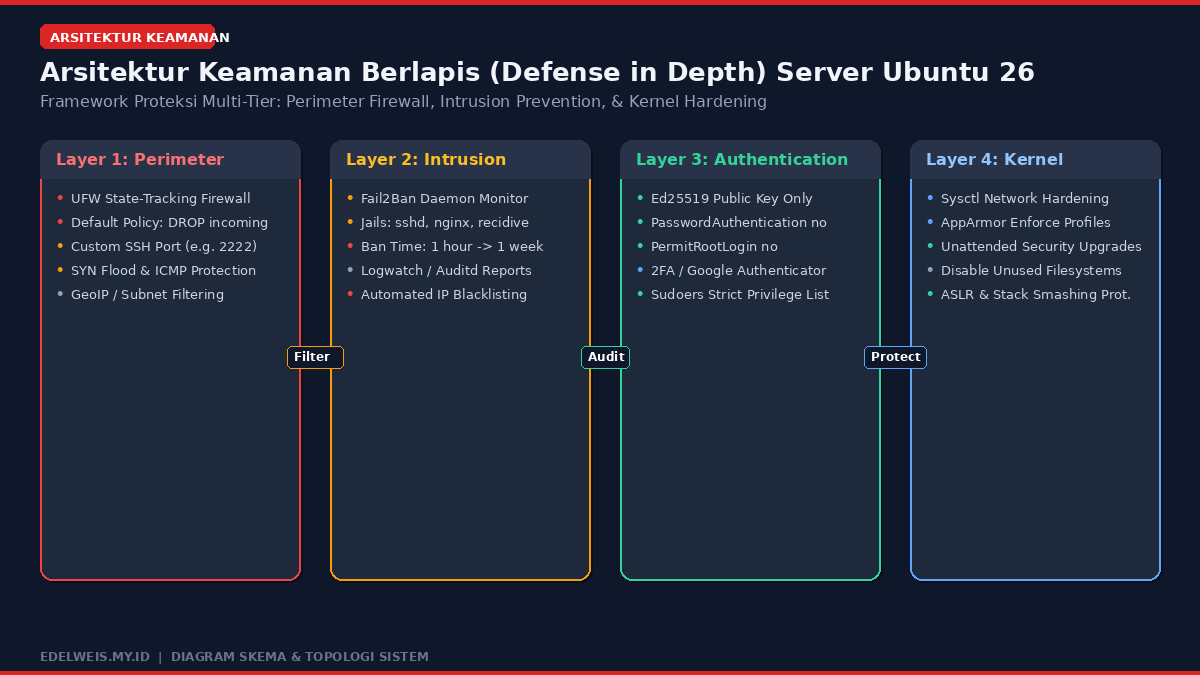
Topologi & Skema Arsitektur Penerapan
1. Pembaruan Rutin & Unattended Upgrades
Langkah paling mendasar adalah memastikan paket keamanan selalu diperbarui secara otomatis tanpa intervensi manual:
sudo apt update && sudo apt install unattended-upgrades -y
sudo dpkg-reconfigure --priority=low unattended-upgrades
2. Hardening Protokol SSH
Autentikasi berbasis password sangat rentan terhadap serangan brute-force kamus kata sandi. Wajib beralih menggunakan SSH Key Authentication (ED25519):
- Di komputer klien, buat kunci kriptografi modern:
ssh-keygen -t ed25519 -C "admin@perusahaan" - Kirim kunci publik ke server:
ssh-copy-id -i ~/.ssh/id_ed25519.pub user@ip_server - Edit konfigurasi SSH server di
/etc/ssh/sshd_config.d/hardening.conf:PasswordAuthentication no PubkeyAuthentication yes PermitRootLogin no X11Forwarding no MaxAuthTries 3 - Validasi sintaks dan restart layanan:
sudo sshd -t && sudo systemctl restart ssh
3. Menangkal Brute Force dengan Fail2ban
Fail2ban bertugas memonitor log autentikasi sistem dan secara otomatis memblokir IP penyerang yang gagal login berulang kali:
sudo apt install fail2ban -y
sudo cp /etc/fail2ban/jail.conf /etc/fail2ban/jail.local
sudo systemctl enable --now fail2ban
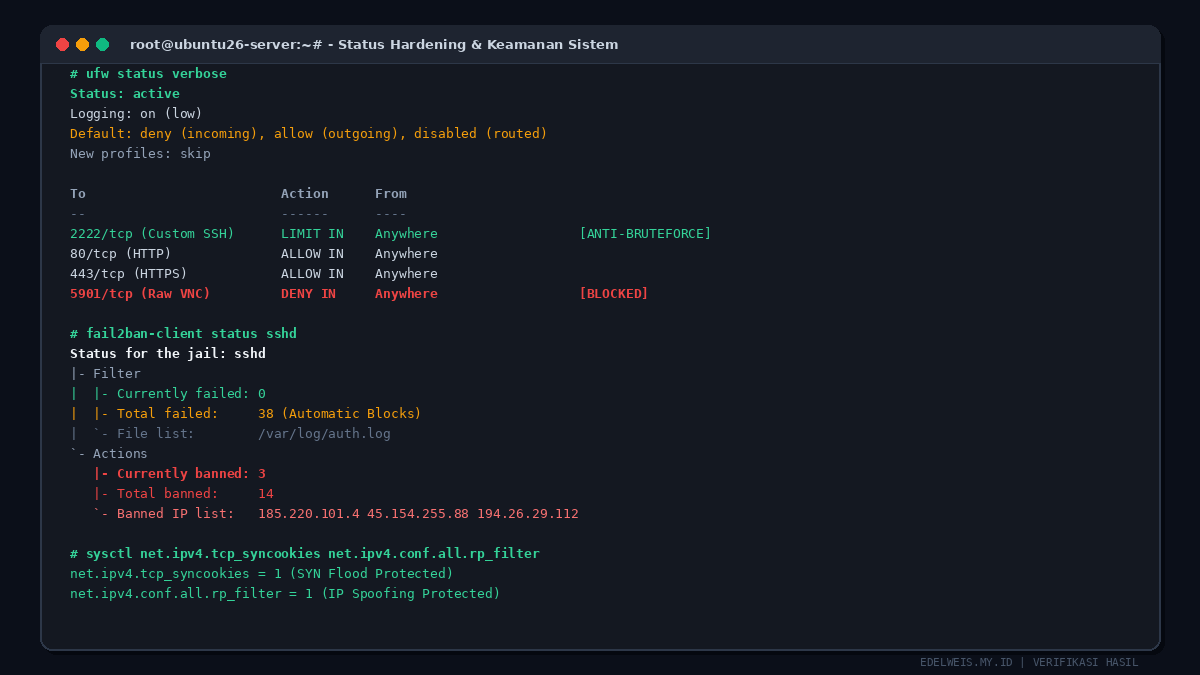
sudo fail2ban-client status sshd
4. Konfigurasi Firewall UFW Berlapis
Pastikan hanya port yang benar-benar dibutuhkan yang terbuka ke publik:
sudo ufw default deny incoming
sudo ufw default allow outgoing
sudo ufw allow 22/tcp
sudo ufw enable
Verifikasi & Tampilan Hasil Akhir Sistem
Kesimpulan
Dengan menerapkan SSH Key, menonaktifkan login root, mengaktifkan Fail2ban, dan membatasi firewall, server Ubuntu 26 Anda kini terlindungi dari 99% serangan otomatis yang beredar di internet.