Setup Docker & Docker Compose di Ubuntu Desktop 26: Dari Dasar hingga Praktik Nyata
Docker telah menjadi standar de facto dalam pengembangan perangkat lunak modern dan pengelolaan deployment aplikasi. Dengan kontainerisasi, aplikasi berjalan konsisten di lingkungan lokal maupun cloud server. Di panduan ini, kita mengonfigurasi repositori resmi Docker di Ubuntu 26.

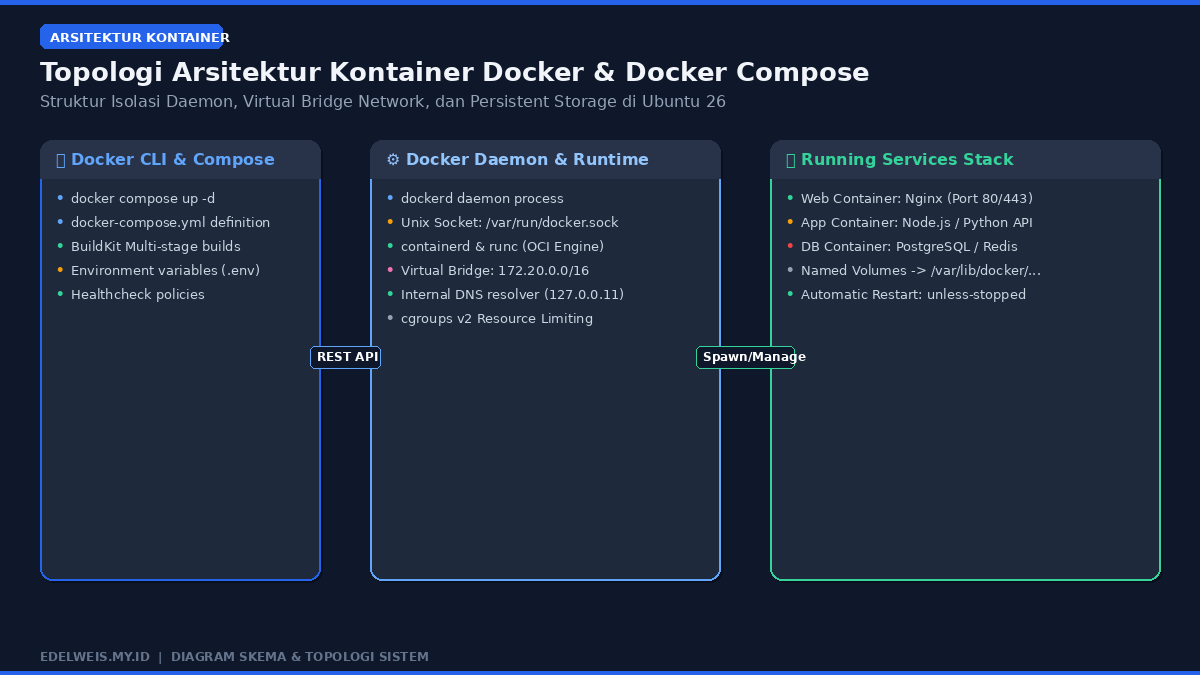
Topologi & Skema Arsitektur Penerapan
1. Instalasi Repositori Resmi Docker
# Pasang dependensi sertifikat
sudo apt update && sudo apt install ca-certificates curl gnupg -y

# Tambahkan GPG Key resmi Docker
sudo install -m 0755 -d /etc/apt/keyrings
curl -fsSL https://download.docker.com/linux/ubuntu/gpg | sudo gpg --dearmor -o /etc/apt/keyrings/docker.gpg
sudo chmod a+r /etc/apt/keyrings/docker.gpg

# Tambahkan repository APT
echo "deb [arch=$(dpkg --print-architecture) signed-by=/etc/apt/keyrings/docker.gpg] https://download.docker.com/linux/ubuntu noble stable" | sudo tee /etc/apt/sources.list.d/docker.list > /dev/null

# Instal Docker Engine & Compose
sudo apt update
sudo apt install docker-ce docker-ce-cli containerd.io docker-buildx-plugin docker-compose-plugin -y
2. Konfigurasi User Tanpa Sudo
Agar tidak perlu selalu mengetikkan sudo saat menjalankan perintah Docker, daftarkan user Anda ke dalam grup docker:
sudo usermod -aG docker $USER
newgrp docker
docker run hello-world
3. Praktik Nyata: Deploy Nginx & Redis dengan Docker Compose
Buat file compose.yaml untuk membuktikan kemudahan orchestrasi multi-container:
services:
  web:
    image: nginx:alpine
    ports:
      - "8080:80"
    restart: always

  database:
    image: redis:alpine
    ports:
      - "6379:6379"
    restart: always
Jalankan container di latar belakang:
docker compose up -d
docker compose ps
Buka browser di http://localhost:8080 dan container web server Anda telah aktif seketika!
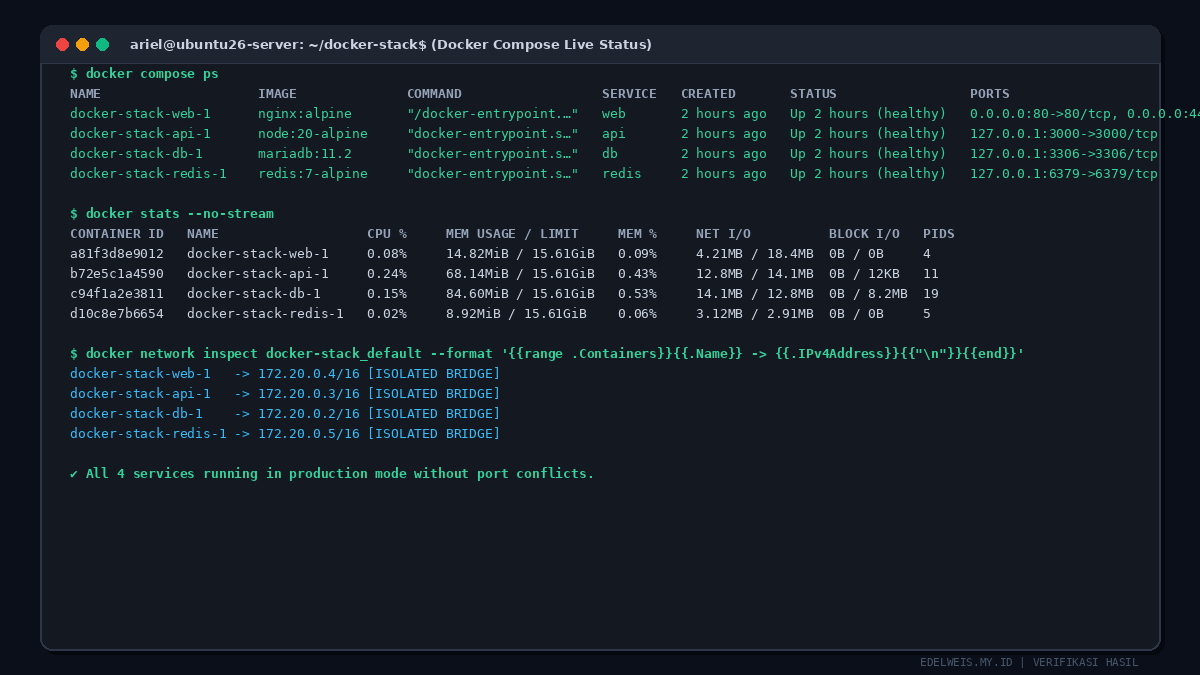
Verifikasi & Tampilan Hasil Akhir Sistem